Domain quqf.de kaufen?
Wir ziehen mit dem Projekt
quqf.de um.
Sind Sie am Kauf der Domain
quqf.de interessiert?
domain@kv-gmbh.de · 0541-91531010
Domain quqf.de kaufen?
Ist Excel eine Datenbank?
Nein, Excel ist keine Datenbank im eigentlichen Sinne. Excel ist eine Tabellenkalkulationssoftware, die zur Verwaltung und Analyse von Daten verwendet wird. Obwohl Excel die Möglichkeit bietet, Daten in Tabellen zu organisieren und zu speichern, fehlen ihm einige wichtige Funktionen, die für eine Datenbank erforderlich sind, wie z.B. die Möglichkeit, komplexe Abfragen durchzuführen, Datenintegrität zu gewährleisten und Beziehungen zwischen verschiedenen Datensätzen herzustellen. Für umfangreichere Datenbankanforderungen ist es daher ratsam, auf spezialisierte Datenbanksoftware wie Microsoft Access oder SQL Server zurückzugreifen. **
Warum ist Excel als Datenbank nicht geeignet?
Excel ist nicht als Datenbank geeignet, da es nicht für die Verwaltung großer Datenmengen optimiert ist. Es kann zu Leistungsproblemen führen, wenn eine große Anzahl von Datensätzen verarbeitet wird. Zudem fehlen fortgeschrittene Funktionen wie komplexe Abfragen, Beziehungen zwischen Tabellen und Transaktionsunterstützung. Excel bietet auch keine Möglichkeit zur gleichzeitigen Bearbeitung von Daten durch mehrere Benutzer, was die Konsistenz der Daten gefährden kann. Darüber hinaus ist Excel anfällig für menschliche Fehler, da Daten manuell eingegeben und bearbeitet werden müssen. **


Ähnliche Suchbegriffe für Excel
Top-Angebote
Produkte zum Begriff Excel:
-
Webinarvideo: Excel-Workshop 2/7 - Gestaltungsmöglichkeiten in ExcelEine Aufzeichnung des Webinars "Excel 2 - Gestaltungsmöglichkeiten in Excel" mit Thomas Dettweiler. Teil 2/7 - Die Gestaltungsmöglichkeiten in Excel: Excel dient primär der Kalkulation von Werten. Dennoch möchte man die Daten optisch mit Rahmen, Ausrichtung, Formen, Bildern, Kopf- & Fußzeilen etc. aufpeppen. Mit wenigen Mausklicks können Sie aus einer langweiligen Tabelle ein anschauliches Angebot/ eine anschauliche Rechnung erstellen oder Ihre Objekte aufpeppen. Als Grundlage wurde Excel 2010 verwendet. Die Beispiele funktionieren ab Version 2007, auch wenn die Optionsleisten ab Version 2013 wieder anders aussehen. Weitere Inhalte : Unterschied der Tabellen-Funktion zur manuellen Gestaltung einer Tabelle Gestaltung von Objektiven und Fotos Seitenlayout inkl. Kopf/Fußzeile und Druckoptionen Inklusive dem fertigen Excel-Beispiel-Sheet!19,00 €*Versand: 0,00 €Sichere Weiterleitung zum Anbieter
-
Zimmermann, Axel: Erfolgreiches Büromanagement EXCEL 2021 / Excel Microsoft 365Erfolgreiches Büromanagement EXCEL 2021 / Excel Microsoft 365 , Praxisbuch für kaufmännische Berufe , Batteriemanagementsysteme (BMS) > Batterien, BMS & Brennstoffzellen , Erscheinungsjahr: 20221017, Produktform: Kartoniert, Autoren: Zimmermann, Axel, Seitenzahl/Blattzahl: 180, Keyword: Berufsschule; Büromanagement; Excel 2021; Excel Microsoft 365, Fachschema: Büromanagement / Berufsbezogenes Schulbuch~Excel 365 / Schulbuch, Fachkategorie: Unterricht und Didaktik: Berufsausbildung, Bildungszweck: Für die Berufsschule, Warengruppe: TB/Berufsschulbücher, Fachkategorie: Berufsausbildung, Thema: Verstehen, Text Sprache: ger, UNSPSC: 49019900, Warenverzeichnis für die Außenhandelsstatistik: 49019900, Verlag: Merkur Verlag, Verlag: Merkur Verlag, Verlag: Merkur Verlag Rinteln Hutkap GmbH & Co. KG, Länge: 291, Breite: 216, Höhe: 10, Gewicht: 520, Produktform: Kartoniert, Genre: Schule und Lernen, Genre: Schule und Lernen, Herkunftsland: DEUTSCHLAND (DE), Katalog: deutschsprachige Titel, Katalog: Gesamtkatalog, Katalog: Lagerartikel, Book on Demand, ausgew. Medienartikel, Relevanz: 0002, Tendenz: -1, Unterkatalog: AK, Unterkatalog: Bücher, Unterkatalog: Lagerartikel, Unterkatalog: Schulbuch, Unterkatalog: Taschenbuch,22,80 €*Versand: 0,00 €Sichere Weiterleitung zum Anbieter
-
Webinarvideo: Excel-Workshop 3/7 - Diagramme in Excel erstellenEine Aufzeichnung des Webinars "Excel 3 - Diagramme erstellen und richtig einsetzen" mit Thomas Dettweiler. Teil 3/7 - Diagramme in Excel erstellen: In diesem Webinar geht es um die Diagrammbearbeitung. Neben den verschiedenen Diagrammtypen zeigen wir Ihnen, wie schnell und einfach Sie die Darstellung auf Ihre eigenen Wunschfarben abändern und das Layout des Diagramms verändern. Als Grundlage wurde Excel 2010 verwendet. Die Beispiele funktionieren ab Version 2007, auch wenn die Optionsleisten ab Version 2013 wieder anders aussehen. Weitere Inhalte Erstellen eines eigenen Diagrammlayout/-Designs Diagramm mit zwei Skalen bzw. unterschiedlichen Formaten Weitere Formatierungsmöglichkeiten Inklusive dem fertigen Excel-Beispiel-Sheet!19,00 €*Versand: 0,00 €Sichere Weiterleitung zum Anbieter
-
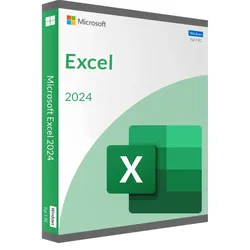
Microsoft Excel 2024Microsoft Excel 2024 Haben Sie sich schon gefragt, was Microsoft Excel 2024 für uns bereithält? Wir haben einen Blick auf die neuesten Funktionen geworfen und sind begeistert von den Innovationen. Von der Integration von KI bis hin zu verbesserten Webfunktionen - Excel 2024 verspricht, unsere Arbeit mit Daten zu revolutionieren. Besonders spannend finden wir die Neuerungen in Bereichen wie Datenvisualisierung und -verwaltung. In diesem Artikel geben wir Ihnen einen Überblick über die wichtigsten Neuerungen in Microsoft Excel 2024. Wir schauen uns an, wie der neue Copilot die Datenanalyse verändert und welche Verbesserungen es für Excel im Web gibt. Auch die erweiterten Möglichkeiten zur Datenverwaltung und -analyse stehen im Fokus. Zum Schluss werfen wir einen Blick darauf, was die Zukunft für Excel bereithält. Lassen Sie uns gemeinsam erkunden, wie diese Updates unsere tägliche Arbei...99,95 €*Versand: 0,00 €Sichere Weiterleitung zum Anbieter



-
Wie erstelle ich eine Datenbank in Excel?
Um eine Datenbank in Excel zu erstellen, musst du zuerst die Spalten definieren, die die verschiedenen Datenfelder enthalten sollen. Benenne dann die Spaltenköpfe entsprechend, um die Daten übersichtlich zu strukturieren. Füge anschließend die Datensätze in die Zeilen ein, wobei jede Zeile einen einzelnen Datensatz darstellt. Du kannst auch Filter verwenden, um die Daten nach bestimmten Kriterien zu sortieren und zu analysieren. Vergiss nicht, regelmäßig deine Datenbank zu aktualisieren und zu sichern, um Datenverlust zu vermeiden. **
-
Wie erstelle ich eine Datenbank in Excel?
Um eine Datenbank in Excel zu erstellen, kannst du eine neue Arbeitsmappe öffnen und eine Tabelle erstellen, in der du die Spaltenüberschriften für die verschiedenen Datenfelder angibst. Du kannst dann Daten in die entsprechenden Zellen eingeben. Du kannst auch Filter verwenden, um die Daten zu sortieren oder zu filtern, und Formeln verwenden, um Berechnungen durchzuführen oder Zusammenfassungen zu erstellen. **
-
Kann ich eine Datenbank in Excel ausgeben?
Ja, du kannst eine Datenbank in Excel ausgeben. Du kannst Daten aus einer externen Datenquelle importieren und in Excel anzeigen lassen. Du kannst auch eine Tabelle in Excel erstellen und Daten manuell eingeben. **
-
Wie können Nutzer Online-Recherche effektiv durchführen, um verlässliche Informationen zu finden?
1. Nutzer sollten verschiedene Quellen konsultieren, um Informationen zu überprüfen und sicherzustellen, dass sie zuverlässig sind. 2. Es ist wichtig, kritisch zu denken und Fakten von Meinungen zu trennen, um eine fundierte Meinung zu bilden. 3. Die Verwendung von Suchmaschinen, Bibliotheksdatenbanken und offiziellen Websites kann helfen, vertrauenswürdige Informationen zu finden. **

Wie erstelle ich eine Excel-Eingabemaske für eine Datenbank?
Um eine Excel-Eingabemaske für eine Datenbank zu erstellen, kannst du die Funktion "Datenformular" verwenden. Klicke dazu auf "Daten" in der Menüleiste und wähle "Formular". Anschließend kannst du die gewünschten Felder und deren Formatierung auswählen und das Formular in der Excel-Tabelle anzeigen lassen. **
Wie kann ich eine Excel-Rechnungsvorlage mit einer Datenbank erstellen?
Um eine Excel-Rechnungsvorlage mit einer Datenbank zu erstellen, kannst du zunächst eine Tabelle in Excel erstellen, in der du die erforderlichen Spalten für die Rechnungsdaten definierst. Anschließend kannst du eine Verbindung zu deiner Datenbank herstellen, indem du den Datenimport-Assistenten in Excel verwendest. Du kannst dann die Daten aus der Datenbank in deine Excel-Tabelle importieren und die Rechnungsvorlage entsprechend gestalten. **
Top-Angebote
Produkte zum Begriff Excel:
-
Microsoft Excel 2016 | Für Windows (Online Aktivierung)Microsoft Excel 2016 Ob Kostenplanung, Preisberechnung oder umfangreiche Datensammlung – Microsoft Excel 2016 bietet zahlreiche Möglichkeiten, Informationen auf dem Computer zu bearbeiten und übersichtlich zu organisieren. Arbeitsblätter können individuell aufgebaut, Zahlen miteinander verglichen und wiederkehrende Aufgaben mit Formeln vereinfacht werden. Damit eignet sich Excel 2016 für Unternehmen, Selbstständige, Homeoffice, Ausbildung, Studium und private Projekte. Wer Microsoft Excel 2016 günstig kaufen möchte, kann das Produkt bei LizenzOne.de bequem online bestellen. Flexible Arbeitsblätter für unterschiedliche Aufgaben Von einer einfachen Einkaufsliste bis zur umfangreichen Geschäftsübersicht können Sie Ihre Daten in Excel 2016 individuell anordnen. Zeilen und Spalten lassen sich passend zum jeweiligen Projekt strukturieren, während verschiedene Zahlen- und Textformate für ei...12,95 €*Versand: 0,00 €Sichere Weiterleitung zum Anbieter
-
Webinarvideo: Excel-Workshop 2/7 - Gestaltungsmöglichkeiten in ExcelEine Aufzeichnung des Webinars "Excel 2 - Gestaltungsmöglichkeiten in Excel" mit Thomas Dettweiler. Teil 2/7 - Die Gestaltungsmöglichkeiten in Excel: Excel dient primär der Kalkulation von Werten. Dennoch möchte man die Daten optisch mit Rahmen, Ausrichtung, Formen, Bildern, Kopf- & Fußzeilen etc. aufpeppen. Mit wenigen Mausklicks können Sie aus einer langweiligen Tabelle ein anschauliches Angebot/ eine anschauliche Rechnung erstellen oder Ihre Objekte aufpeppen. Als Grundlage wurde Excel 2010 verwendet. Die Beispiele funktionieren ab Version 2007, auch wenn die Optionsleisten ab Version 2013 wieder anders aussehen. Weitere Inhalte : Unterschied der Tabellen-Funktion zur manuellen Gestaltung einer Tabelle Gestaltung von Objektiven und Fotos Seitenlayout inkl. Kopf/Fußzeile und Druckoptionen Inklusive dem fertigen Excel-Beispiel-Sheet!19,00 €*Versand: 0,00 €Sichere Weiterleitung zum Anbieter
-
Zimmermann, Axel: Erfolgreiches Büromanagement EXCEL 2021 / Excel Microsoft 365Erfolgreiches Büromanagement EXCEL 2021 / Excel Microsoft 365 , Praxisbuch für kaufmännische Berufe , Batteriemanagementsysteme (BMS) > Batterien, BMS & Brennstoffzellen , Erscheinungsjahr: 20221017, Produktform: Kartoniert, Autoren: Zimmermann, Axel, Seitenzahl/Blattzahl: 180, Keyword: Berufsschule; Büromanagement; Excel 2021; Excel Microsoft 365, Fachschema: Büromanagement / Berufsbezogenes Schulbuch~Excel 365 / Schulbuch, Fachkategorie: Unterricht und Didaktik: Berufsausbildung, Bildungszweck: Für die Berufsschule, Warengruppe: TB/Berufsschulbücher, Fachkategorie: Berufsausbildung, Thema: Verstehen, Text Sprache: ger, UNSPSC: 49019900, Warenverzeichnis für die Außenhandelsstatistik: 49019900, Verlag: Merkur Verlag, Verlag: Merkur Verlag, Verlag: Merkur Verlag Rinteln Hutkap GmbH & Co. KG, Länge: 291, Breite: 216, Höhe: 10, Gewicht: 520, Produktform: Kartoniert, Genre: Schule und Lernen, Genre: Schule und Lernen, Herkunftsland: DEUTSCHLAND (DE), Katalog: deutschsprachige Titel, Katalog: Gesamtkatalog, Katalog: Lagerartikel, Book on Demand, ausgew. Medienartikel, Relevanz: 0002, Tendenz: -1, Unterkatalog: AK, Unterkatalog: Bücher, Unterkatalog: Lagerartikel, Unterkatalog: Schulbuch, Unterkatalog: Taschenbuch,22,80 €*Versand: 0,00 €Sichere Weiterleitung zum Anbieter
-
Ist Excel eine Datenbank?
Nein, Excel ist keine Datenbank im eigentlichen Sinne. Excel ist eine Tabellenkalkulationssoftware, die zur Verwaltung und Analyse von Daten verwendet wird. Obwohl Excel die Möglichkeit bietet, Daten in Tabellen zu organisieren und zu speichern, fehlen ihm einige wichtige Funktionen, die für eine Datenbank erforderlich sind, wie z.B. die Möglichkeit, komplexe Abfragen durchzuführen, Datenintegrität zu gewährleisten und Beziehungen zwischen verschiedenen Datensätzen herzustellen. Für umfangreichere Datenbankanforderungen ist es daher ratsam, auf spezialisierte Datenbanksoftware wie Microsoft Access oder SQL Server zurückzugreifen. **
-
Warum ist Excel als Datenbank nicht geeignet?
Excel ist nicht als Datenbank geeignet, da es nicht für die Verwaltung großer Datenmengen optimiert ist. Es kann zu Leistungsproblemen führen, wenn eine große Anzahl von Datensätzen verarbeitet wird. Zudem fehlen fortgeschrittene Funktionen wie komplexe Abfragen, Beziehungen zwischen Tabellen und Transaktionsunterstützung. Excel bietet auch keine Möglichkeit zur gleichzeitigen Bearbeitung von Daten durch mehrere Benutzer, was die Konsistenz der Daten gefährden kann. Darüber hinaus ist Excel anfällig für menschliche Fehler, da Daten manuell eingegeben und bearbeitet werden müssen. **
-
Wie erstelle ich eine Datenbank in Excel?
Um eine Datenbank in Excel zu erstellen, musst du zuerst die Spalten definieren, die die verschiedenen Datenfelder enthalten sollen. Benenne dann die Spaltenköpfe entsprechend, um die Daten übersichtlich zu strukturieren. Füge anschließend die Datensätze in die Zeilen ein, wobei jede Zeile einen einzelnen Datensatz darstellt. Du kannst auch Filter verwenden, um die Daten nach bestimmten Kriterien zu sortieren und zu analysieren. Vergiss nicht, regelmäßig deine Datenbank zu aktualisieren und zu sichern, um Datenverlust zu vermeiden. **
-
Wie erstelle ich eine Datenbank in Excel?
Um eine Datenbank in Excel zu erstellen, kannst du eine neue Arbeitsmappe öffnen und eine Tabelle erstellen, in der du die Spaltenüberschriften für die verschiedenen Datenfelder angibst. Du kannst dann Daten in die entsprechenden Zellen eingeben. Du kannst auch Filter verwenden, um die Daten zu sortieren oder zu filtern, und Formeln verwenden, um Berechnungen durchzuführen oder Zusammenfassungen zu erstellen. **
Ähnliche Suchbegriffe für Excel
-
Webinarvideo: Excel-Workshop 3/7 - Diagramme in Excel erstellenEine Aufzeichnung des Webinars "Excel 3 - Diagramme erstellen und richtig einsetzen" mit Thomas Dettweiler. Teil 3/7 - Diagramme in Excel erstellen: In diesem Webinar geht es um die Diagrammbearbeitung. Neben den verschiedenen Diagrammtypen zeigen wir Ihnen, wie schnell und einfach Sie die Darstellung auf Ihre eigenen Wunschfarben abändern und das Layout des Diagramms verändern. Als Grundlage wurde Excel 2010 verwendet. Die Beispiele funktionieren ab Version 2007, auch wenn die Optionsleisten ab Version 2013 wieder anders aussehen. Weitere Inhalte Erstellen eines eigenen Diagrammlayout/-Designs Diagramm mit zwei Skalen bzw. unterschiedlichen Formaten Weitere Formatierungsmöglichkeiten Inklusive dem fertigen Excel-Beispiel-Sheet!19,00 €*Versand: 0,00 €Sichere Weiterleitung zum Anbieter
-
Microsoft Excel 2024Microsoft Excel 2024 Haben Sie sich schon gefragt, was Microsoft Excel 2024 für uns bereithält? Wir haben einen Blick auf die neuesten Funktionen geworfen und sind begeistert von den Innovationen. Von der Integration von KI bis hin zu verbesserten Webfunktionen - Excel 2024 verspricht, unsere Arbeit mit Daten zu revolutionieren. Besonders spannend finden wir die Neuerungen in Bereichen wie Datenvisualisierung und -verwaltung. In diesem Artikel geben wir Ihnen einen Überblick über die wichtigsten Neuerungen in Microsoft Excel 2024. Wir schauen uns an, wie der neue Copilot die Datenanalyse verändert und welche Verbesserungen es für Excel im Web gibt. Auch die erweiterten Möglichkeiten zur Datenverwaltung und -analyse stehen im Fokus. Zum Schluss werfen wir einen Blick darauf, was die Zukunft für Excel bereithält. Lassen Sie uns gemeinsam erkunden, wie diese Updates unsere tägliche Arbei...99,95 €*Versand: 0,00 €Sichere Weiterleitung zum Anbieter
-
Microsoft Excel 2019Microsoft Excel 2019 - Daten effizient verarbeiten Microsoft Excel 2019: Daten effizient verarbeiten Daten abzuspeichern und zu verwalten ist eine zentrale Aufgabe in jedem Unternehmen. Doch auch private Anwender müssen derartige Aufgaben häufig durchführen ? sei es für Referate und Hausarbeiten an der Schule oder an der Universität oder für die Kontrolle der privaten Ausgaben des Haushalts. Um die Erfassung und die Verarbeitung der Daten einfach und effizient zu gestalten, ist eine hochwertige Software notwendig. Microsoft Office 2019 bietet sich hierfür hervorragend an. Excel ? das beliebte Programm für die Tabellenkalkulation Excel ist das beliebteste Tabellenkalkulationsprogramm weltweit. Es kommt in Tausenden Unternehmen und Behörden zum Einsatz. Damit ist es möglich, die Daten in Tabellen zu erfassen. Darüber hinaus lassen sich damit viele Berechnungen automatisch durchführen. S...29,95 €*Versand: 0,00 €Sichere Weiterleitung zum Anbieter
-
artiCut Excel-SchnittstelleartiCut Excel-Schnittstelle Die artiCut Excel-Schnittstelle erweitert die Zuschnittsoftware um die Möglichkeit, Teilelisten direkt aus Microsoft Excel zu importieren. Gerade bei umfangreichen Projekten kann die manuelle Eingabe von Abmessungen, Stückzahlen und Materialdaten viel Zeit in Anspruch nehmen. Mit der Excel-Schnittstelle lassen sich diese Daten bequem in Excel vorbereiten und anschließend direkt in artiCut übernehmen. Vorteile der Excel-Schnittstelle Direkter Import von Stücklisten aus Excel Keine manuelle Dateneingabe erforderlich Zeitersparnis bei wiederkehrenden Projekten Weniger Eingabefehler Ideal für größere Bauteil- und Materiallisten Einfache Integration in bestehende Arbeitsabläufe Typische Anwendungsbereiche Möbelbau Innenausbau Schreinereien Tischlereien Ladenbau Serienfertigung Voraussetzung Die Excel-Schnittstelle ist eine optionale Erweiterung für artiCut und setzt eine bestehende artiCut-Lizenz voraus. Kostenlose Testversion Gerne stellen wir Ihnen eine kostenlose 30-Tage-Vollversion von artiCut zur Verfügung. Senden Sie uns hierzu einfach eine E-Mail an info@artifex24.de und wir senden Ihnen einen Download-Link zurück.107,10 €*Versand: 6,90 €Sichere Weiterleitung zum Anbieter
-
Kann ich eine Datenbank in Excel ausgeben?
Ja, du kannst eine Datenbank in Excel ausgeben. Du kannst Daten aus einer externen Datenquelle importieren und in Excel anzeigen lassen. Du kannst auch eine Tabelle in Excel erstellen und Daten manuell eingeben. **
-
Wie können Nutzer Online-Recherche effektiv durchführen, um verlässliche Informationen zu finden?
1. Nutzer sollten verschiedene Quellen konsultieren, um Informationen zu überprüfen und sicherzustellen, dass sie zuverlässig sind. 2. Es ist wichtig, kritisch zu denken und Fakten von Meinungen zu trennen, um eine fundierte Meinung zu bilden. 3. Die Verwendung von Suchmaschinen, Bibliotheksdatenbanken und offiziellen Websites kann helfen, vertrauenswürdige Informationen zu finden. **
-
Wie erstelle ich eine Excel-Eingabemaske für eine Datenbank?
Um eine Excel-Eingabemaske für eine Datenbank zu erstellen, kannst du die Funktion "Datenformular" verwenden. Klicke dazu auf "Daten" in der Menüleiste und wähle "Formular". Anschließend kannst du die gewünschten Felder und deren Formatierung auswählen und das Formular in der Excel-Tabelle anzeigen lassen. **
-
Wie kann ich eine Excel-Rechnungsvorlage mit einer Datenbank erstellen?
Um eine Excel-Rechnungsvorlage mit einer Datenbank zu erstellen, kannst du zunächst eine Tabelle in Excel erstellen, in der du die erforderlichen Spalten für die Rechnungsdaten definierst. Anschließend kannst du eine Verbindung zu deiner Datenbank herstellen, indem du den Datenimport-Assistenten in Excel verwendest. Du kannst dann die Daten aus der Datenbank in deine Excel-Tabelle importieren und die Rechnungsvorlage entsprechend gestalten. **
* Alle Preise verstehen sich inklusive der gesetzlichen Mehrwertsteuer und ggf. zuzüglich Versandkosten. Die Angebotsinformationen basieren auf den Angaben des jeweiligen Shops und werden über automatisierte Prozesse aktualisiert. Eine Aktualisierung in Echtzeit findet nicht statt, so dass es im Einzelfall zu Abweichungen kommen kann. ** Hinweis: Teile dieses Inhalts wurden von KI erstellt.